



微软官方工具“Mouse without Borders” 助力教师高效多设备协同办公
在信息化教学场景中,教师常需同时操作备课电脑、实验设备、学生平板等多台设备,频繁切换键鼠不仅降低效率,更占用宝贵教学时间。为解决这一痛点,特引入微软官方工具 Mouse without Borders(无界鼠标),通过一套键鼠无缝控制多台Windows设备,助力教师实现高效跨设备协作。
一、核心功能:一套键鼠,掌控全局
Mouse without Borders作为微软Garage团队开发的免费工具,具备以下核心优势:
1、跨设备无缝操控
支持最多4台Windows电脑(需同一局域网),鼠标可像在单一多屏系统中自由移动,键盘输入自动跟随焦点切换。
操作示例:备课电脑与学生机并排时,鼠标从屏幕右侧滑出即可切换至学生机界面,无需物理接触键鼠。
2、跨设备文件传输与剪贴板共享
拖拽传输:直接将课件、作业文件从办公电脑拖至实验室设备(支持≤100MB单文件)。
剪贴板互通:在一台设备复制的文本或图片,可立即粘贴至其他设备,避免反复输入。
3、同步控制与安全管控
一键同步锁屏、重启等操作,保障设备管理效率。
通过安全码(Security Key)配对设备,数据传输加密,防止未授权访问。
二、快速部署指南:三步开启高效协作
1、环境准备
确保所有设备安装 Windows 7及以上系统,并处于同一局域网(推荐校园网环境)。关闭防火墙临时测试连接(成功后重新启用)。
2、安装与配对
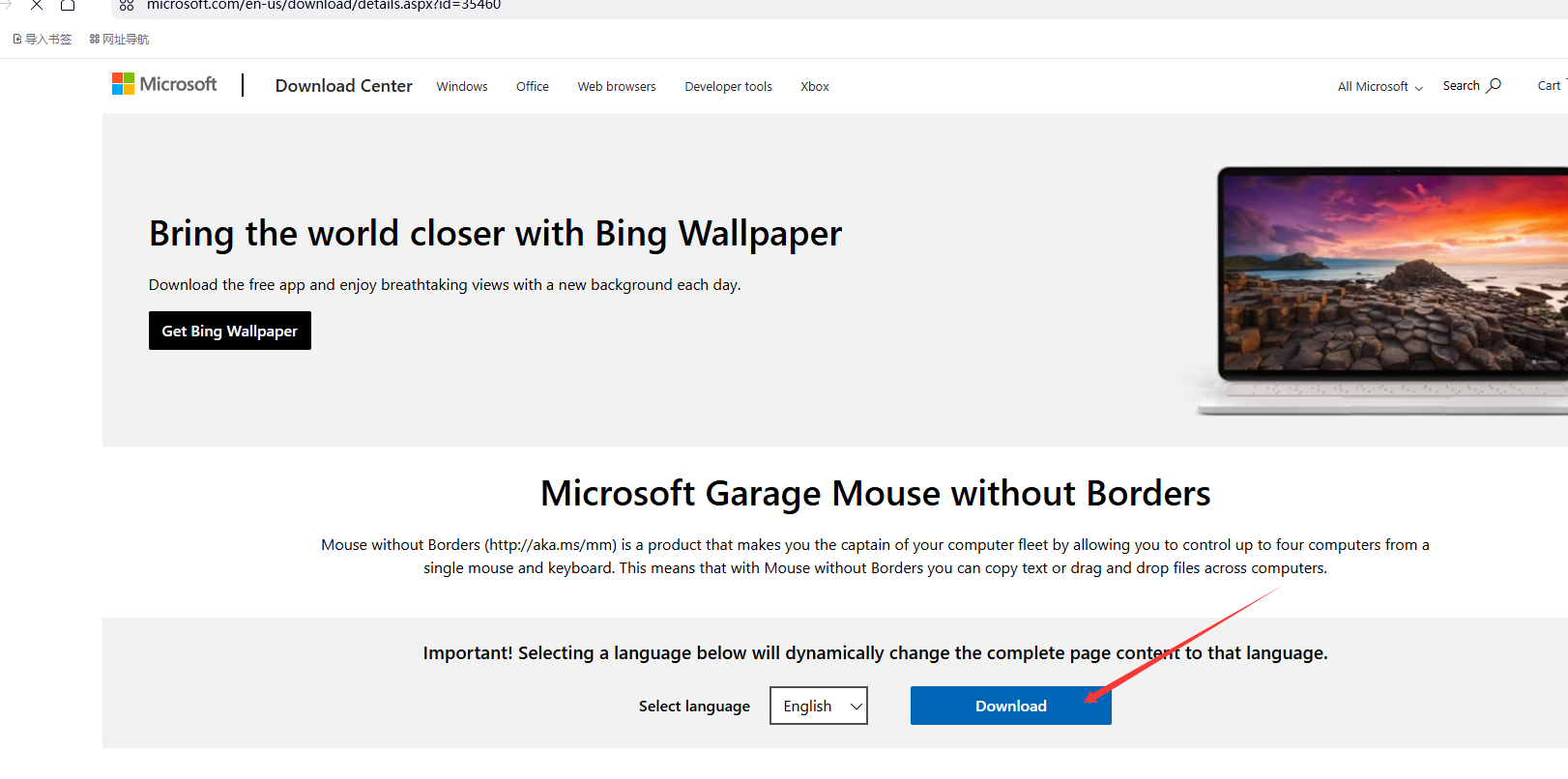
步骤1:访问微软官网下载安装包(下载链接),每台设备安装软件。
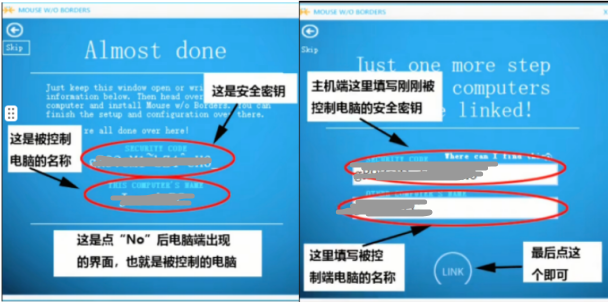
步骤2:主控端选择 “YES”,生成安全码和计算机名。被控端选择 “NO”,输入主控端的安全码完成配对。
步骤3:在设置界面拖拽设备图标,匹配实际物理布局(如将实验室设备图标拖至备课电脑右侧)。
3、功能优化
调整灵敏度:在设置中修改“边缘感应距离”,避免误触切换。
自定义热键:预设快捷键快速锁定屏幕或启动同步模式。
三、典型应用场景
混合式教学:同时操作录播主机与学生反馈终端,实时调整教学内容。
科研协作:跨设备运行实验模拟软件与数据分析工具,提升科研效率。
行政办公:一套键鼠管理财务系统、OA平台及档案数据库,减少设备切换时间。
四、注意事项
1、兼容性:仅支持Windows系统,暂不兼容macOS/Linux设备。
2、文件传输限制:文件夹需压缩后传输,建议优先使用校园云存储处理大文件。
3、安全提示:定期更换安全码,避免在公共网络环境下使用。
撰文:胡星星
图片:胡星星
审核:刘旭
上传:任常田