



AI 数学题转 Word:简单工具指南
AI 数学题转 Word:简单工具指南
在日常教学与试卷制备工作中,AI 工具(如 DeepSeek、豆包等)已成为生成数学练习题的高效助手。但受格式兼容性影响,AI 生成的含 LaTeX 公式、表格的数学题目,常出现公式显示错乱、排版杂乱等问题,难以直接用于教学场景。为解决这一痛点,本文整理了两种简单易操作的在线工具转换方法,帮助教师快速将 AI 生成内容转化为格式规范、公式可编辑的 Word 文档,兼顾新手友好性与专业排版需求。
一、工具一:Pandoc 在线转换 —— 无需注册,即时操作
Pandoc 是一款功能强大的文档格式转换工具,其在线版本可快速处理含 LaTeX 公式的数学内容,操作流程如下:
(一)前期准备:获取 AI 生成的数学题目
生成题目:打开 AI 工具(以 DeepSeek 为例),输入精准指令,例如 “请帮我生成一些高中数学关于函数的练习题,要由简单到复杂,一共5个题”
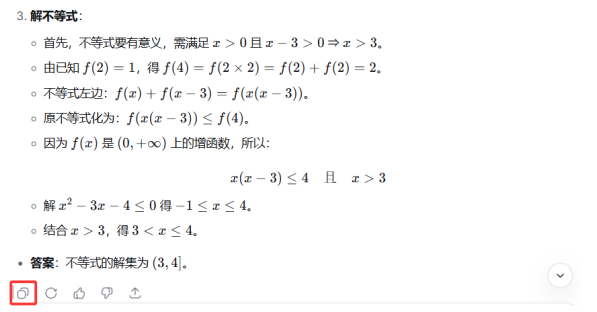
复制内容:待 AI 生成题目后,复制所生成的内容,注意复制时需要点击AI回答底部的复制按钮,不要光标选择复制。
(二)核心操作:格式转换与文档下载
进入工具页面:打开浏览器,访问 Pandoc 在线转换网址(https://pandoc.org/try/),无需注册,直接进入操作界面。
因为AI工具生成的公式多为包含 LaTeX 公式、表格等元素,因此在此处选择将 LaTeX 格式文档转换为 DocBook 格式文档,且文档中的数学公式保留 / 转换为 MathML 格式。
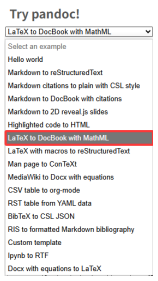
然后将刚刚复制的AI生成的内容粘贴于此处的内容框中
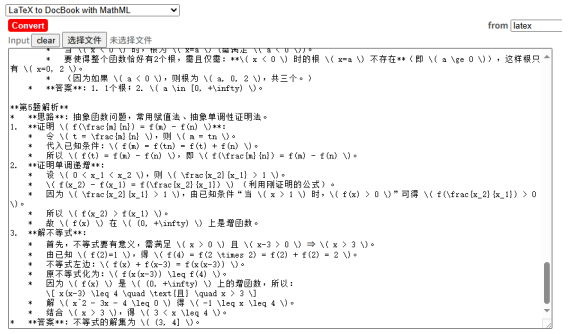
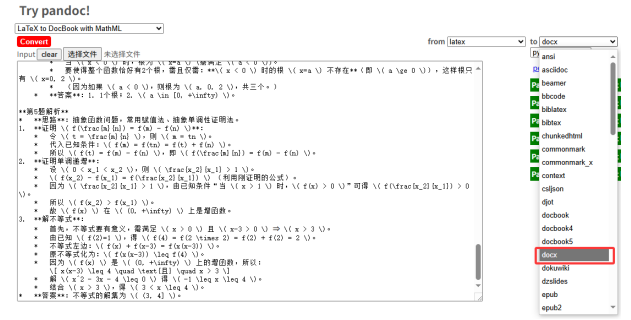
并在此处选择生成后的文件格式
静待此处出现下载trypandoc.docx链接,点击下载即可。下面让我们看一看生成后的word文档。
(三)转换效果验证
打开下载的 Word 文档,可观察到:题目层级(题干、解析、答案)清晰分明,无排版错乱;LaTeX 公式完美保留,双击公式即可进入编辑模式(需确保电脑已安装 Word 公式编辑器);表格、符号等元素与原文一致,无需二次调整。
二、工具二:“向前文档解析”—— 实时预览,适配多 AI 平台
(一)前期准备:完成工具注册
进入工具页面:打开浏览器,访问 “向前文档解析” 官网(https://docx.jackweb.cc/)。
免费注册:点击页面右上角 “注册” 按钮,使用学校邮箱或个人邮箱完成注册(当前工具处于免费试用阶段,无付费门槛),注册后直接登录。
(二)核心操作:粘贴、预览与导出
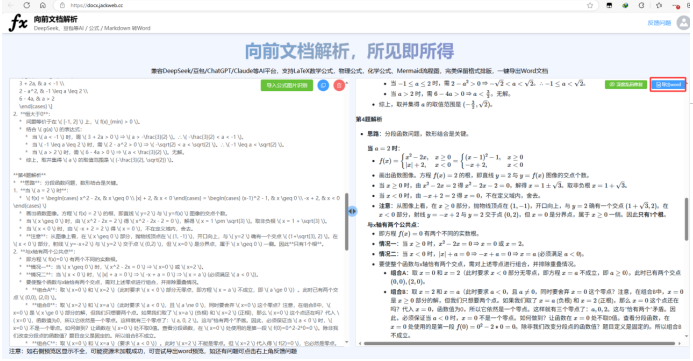
粘贴 AI 内容:在页面左侧 “输入文本框” 中,粘贴 AI 生成的数学题目(含公式、解析),支持批量粘贴多道题目。
实时查看预览:粘贴完成后,右侧 “预览框” 将自动同步生成适配 Word 的规范格式,可直观检查题目排版、公式显示是否正常,若发现局部错乱,可返回左侧修改原文后重新同步。
导出 Word 文档:确认预览效果无误后,点击页面下方的 “导出 Word” 按钮,系统将生成 docx 格式文件,点击 “下载” 即可保存到本地。
通过以上两种工具,可高效解决 AI 理科题目格式混乱问题,将教师从繁琐的排版工作中解放,更专注于教学内容设计。欢迎各位教师尝试使用。
撰文:任常田
图片:任常田
审核:刘旭
上传:胡星星